

Vendre un abonnement
Proposez un pass payé chaque mois, sans engagement, que votre client souscrit en ligne et résilie quand il veut depuis son espace pilote.
Un abonnement est un pass que le client paie chaque mois au lieu d'une seule fois. Il le souscrit sur votre page de réservation, garde le même QR code d'un mois sur l'autre, et le résilie quand il veut.
Créer l'abonnement
Ouvrir le formulaire
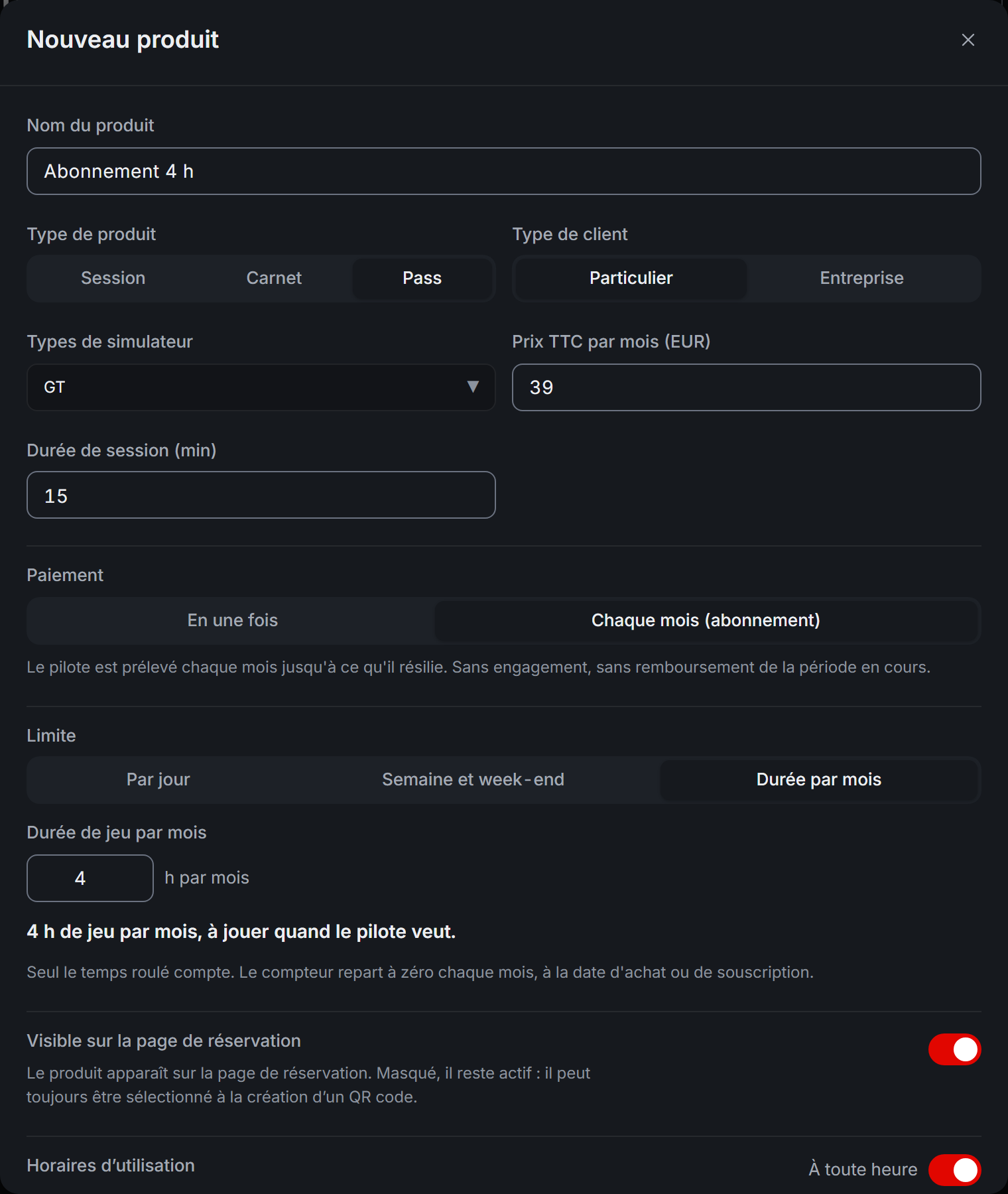
Dans NEXUS, ouvrez Produits, cliquez sur Nouveau produit, puis choisissez Pass dans Type de produit et Particulier dans Type de client.
Choisir le paiement mensuel
Dans Paiement, choisissez Chaque mois (abonnement). Le formulaire le confirme : « Le pilote est prélevé chaque mois jusqu'à ce qu'il résilie. Sans engagement, sans remboursement de la période en cours. »
Le bloc Validité disparaît : un abonnement n'a pas de date de fin, c'est le paiement qui tient l'accès ouvert.
Le paiement se choisit à la création et ne se modifie plus ensuite. Pour passer d'un pass à un abonnement, créez un nouveau produit.
Décrire l'abonnement
| Champ | Ce qu'il faut saisir |
|---|---|
| Nom du produit | Par exemple Abonnement 4 h. C'est le titre de la carte sur la page de réservation. |
| Types de simulateur | Un ou plusieurs types. |
| Prix TTC par mois | Le montant prélevé chaque mois. |
| Durée de session (min) | La durée de chaque session, en minutes entières. |
Fixer la limite
Dans Limite, choisissez une des trois options. Elles ne se cumulent pas.
- Durée par mois : dans Durée de jeu par mois, saisissez un nombre d'heures, par
exemple
4. Le client joue ce temps quand il veut. Seul le temps roulé compte, et le compteur repart à zéro chaque mois, à la date de la souscription. - Par jour ou Semaine et week-end : un nombre de sessions, comme pour un pass. Voir Vendre un pass.
Sous les champs, une phrase résume ce que vous vendez, par exemple « 4 h de jeu par mois, à jouer quand le pilote veut. ».
Régler la vente et les horaires, puis créer
Réglez Visible sur la page de réservation et Horaires d’utilisation comme pour un carnet : voir Régler la vente et les horaires.
Cliquez sur Créer.
Résultat
L'abonnement apparaît dans Produits avec la mention Abonnement sous son nom. La
colonne Validité affiche Chaque mois, et la colonne Utilisations sa limite, par
exemple 4 h / mois.
Sur la page de réservation, il figure sous l'onglet Pass. Sa carte porte son nom, son prix suivi de par mois, et la ligne « 4 h de jeu par mois, sans engagement, résiliable à tout moment ».
Ce que voit le client
Sur la page de réservation, quand il choisit l'abonnement :
- le bouton devient S'abonner ;
- le total s'intitule À payer aujourd'hui, suivi de « Puis … chaque mois, à la même date. Sans engagement, résiliable à tout moment. » ;
- la case à cocher devient « J'ai lu et accepté les conditions générales. L'abonnement se renouvelle chaque mois jusqu'à sa résiliation. » ;
- le champ Code promo disparaît : un abonnement n'accepte pas de code promo.
Après le paiement du premier mois, il reçoit un e-mail « Votre abonnement … est actif » avec son QR code, 4 h de jeu par mois, le Prix par mois, le Prochain paiement, et un bouton Ouvrir mon espace pilote.
Le client garde un seul QR code pour toute la durée de son abonnement. Chaque mois payé prolonge ce même QR code : rien n'est renvoyé au renouvellement.
L'espace pilote
Chaque abonné dispose d'un espace en ligne à vos couleurs, à l'adresse
https://app.getomnisim.com/pilot/<votre-société>. Il y entre avec l'adresse e-mail de son
abonnement : il reçoit un lien de connexion, sans mot de passe, valable 15 minutes.
Il y trouve :
- son temps ou ses sessions restants, et la date de remise à zéro ;
- son QR code, qu'il peut enregistrer ;
- la date du Prochain paiement ;
- Carte bancaire et factures, pour changer de carte ou retrouver ses factures ;
- Résilier mon abonnement.
Quand il résilie, son accès reste ouvert jusqu'à la fin du mois payé, sans remboursement. Il peut revenir sur sa décision avec Reprendre mon abonnement tant que ce mois n'est pas fini.
Les détenteurs d'un pass payé en une fois ont le même espace, sans la partie paiement : voir L'espace pilote.
Si un prélèvement échoue
| Moment | Ce qui se passe |
|---|---|
| Le prélèvement échoue | Le client reçoit un e-mail « Le paiement de votre abonnement … n'a pas abouti », avec un bouton Régler depuis mon espace pilote. Votre fiche pilote affiche Paiement en retard. |
| Pendant 7 jours | Son accès reste ouvert. En Durée par mois, il dispose d'une part réduite de son temps, par exemple 56 minutes pour un abonnement de 4 heures. Le reste revient dès qu'il règle. |
| Après 7 jours | L'abonnement est Suspendu : la borne refuse son QR code jusqu'au règlement. |
| Après 30 jours de suspension | L'abonnement est annulé. Le client reçoit « Votre abonnement … est terminé ». |
Dès qu'il règle, l'accès revient et il retrouve le temps qu'il n'avait pas joué.
Modifier un abonnement en vente
Vous pouvez changer le prix, la limite ou les horaires. Le formulaire le rappelle : « Les abonnés en place gardent leur prix et leurs conditions. Vos changements valent pour les prochaines souscriptions. »
Pour arrêter de le vendre sans toucher aux abonnés, masquez-le ou désactivez-le dans Produits. Un abonnement qui a déjà été souscrit ne peut pas être supprimé.
Offrir ou vendre un abonnement au comptoir
Vous pouvez remettre le QR code d'un abonnement sans paiement en ligne : QR Codes › Créer un billet, format Billet unitaire, puis choisissez l'abonnement.
Ce billet a la limite de l'abonnement, mais aucun prélèvement : il ne se renouvelle pas. Vous devez donc indiquer jusqu'à quand il vaut. Son détenteur a lui aussi accès à l'espace pilote, jusqu'à la fin du billet.
Bon à savoir
- Un client ne peut pas souscrire deux fois la même formule. La page de réservation le lui dit : « Vous avez déjà un abonnement en cours à cette formule. »
- Un abonnement peut s'offrir. L'acheteur le paie et le gère depuis son espace pilote ; le bénéficiaire en profite sans voir le prix. Voir Vendre un billet en cadeau.
- Le mois court de date à date. Souscrit le 12, l'abonnement est prélevé le 12 de chaque mois, et le compteur repart ce jour-là.
- Le premier mois est payé plein, le jour de la souscription.
- Vos conditions générales doivent couvrir l'abonnement : reconduction, résiliation, droit de rétractation. Vous en êtes seul responsable.
- Vous pouvez aussi résilier l'abonnement d'un client : voir Suivre et résilier l'abonnement d'un pilote.
En cas de problème
Dans NEXUS
| Message | Cause | Solution |
|---|---|---|
| Paiement n'apparaît pas dans le formulaire | Le produit n'est pas un Pass pour Particulier. | Choisissez Pass et Particulier. |
| « La durée par mois doit couvrir au moins une session. » | La durée par mois est plus courte que Durée de session (min). | Augmentez la durée par mois, ou réduisez la durée d'une session. |
| « Indiquez la durée ou la date de fin de validité de cet abonnement. » | Vous émettez l'abonnement depuis QR Codes sans préciser sa validité. | Saisissez une validité pour ce billet. |
À la borne
| Message à l'écran | Cause | Solution |
|---|---|---|
| « Votre temps de jeu du mois est épuisé. » suivi de « Il revient dans … jours. » | Le temps du mois est joué. | Le client revient à la date indiquée, ou achète une session. |
| « Abonnement suspendu : le dernier paiement n'a pas abouti. Réglez depuis votre espace pilote. » | Le prélèvement a échoué depuis plus de 7 jours. | Le client règle depuis son espace pilote. |
| « Cet abonnement est terminé. » | L'abonnement a été résilié et sa dernière période est finie, ou il a été annulé. | Le client peut se réabonner sur la page de réservation. |