

Das Abonnement eines Fahrers verfolgen und kündigen
Den Stand des Abonnements eines Kunden in seinem Fahrerprofil sehen, prüfen, ob seine Zahlungen aktuell sind, und es auf seinen Wunsch kündigen.
Ein Abonnent kommt an den Empfang und fragt, wie es um sein Abonnement steht, oder möchte es beenden. Sein Fahrerprofil zeigt Ihnen den Status, was ihm noch zu spielen bleibt, und die Schaltfläche zum Kündigen.
Das Abonnement eines Fahrers ansehen
Das Profil des Fahrers öffnen
Öffnen Sie in NEXUS Fahrer, suchen Sie den Kunden und öffnen Sie dann sein Profil. Siehe Einen Fahrer wiederfinden.
Den Block Abonnement lesen
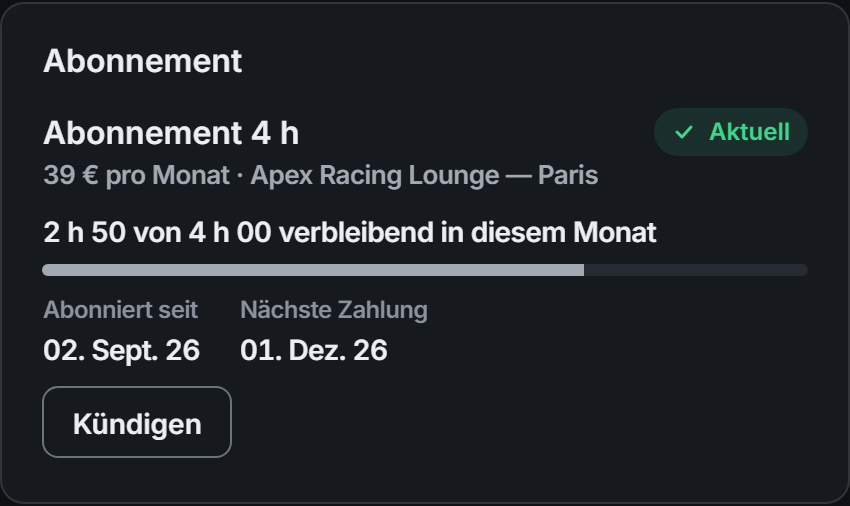
Der Block Abonnement zeigt das Angebot, seinen Preis pro Monat, das Center und seinen Status:
| Status | Was er bedeutet |
|---|---|
| Aktuell | Der laufende Monat ist bezahlt. |
| Zahlung überfällig | Die letzte Abbuchung ist fehlgeschlagen. Der Zugang bleibt bis zum Datum Zugang offen bis offen, 7 Tage nach der Fälligkeit. |
| Ausgesetzt | Die Zahlung ist mehr als 7 Tage überfällig. Der Simulator lehnt den QR-Code ab. |
| Gekündigt | Das Abonnement ist gekündigt; der Zugang bleibt bis zum Datum Ende des Zugangs offen. |
| Beendet | Das Abonnement ist zu Ende. |
Darunter steht, was noch zu spielen bleibt, zum Beispiel „3 Std. 50 von 4 Std. 00 verbleibend in diesem Monat“, dann Abonniert seit und Nächste Zahlung.
Ein Abonnement kündigen
Die Kündigung anfordern
Klicken Sie im Block Abonnement auf Kündigen.
Bestätigen
Das Fenster Dieses Abonnement kündigen? erinnert daran, was passiert: Das Angebot bleibt bis zum Ende des bezahlten Monats nutzbar, es wird keine weitere Zahlung abgebucht, der laufende Zeitraum wird nicht erstattet, und der Fahrer wird per E-Mail benachrichtigt.
Klicken Sie auf Kündigen oder auf Abonnement behalten, um abzubrechen.
Ergebnis
Der Block zeigt Gekündigt, das Datum Ende des Zugangs und die Zeile „Gekündigt von … am …“ mit Ihrem Namen. Der Kunde erhält die E-Mail „Ihr Abonnement bei … ist gekündigt“.
Sein QR-Code funktioniert bis zum Datum Ende des Zugangs. Danach zeigt der Simulator „Dieses Abonnement ist beendet.“ an.
Gut zu wissen
- Eine in NEXUS vorgenommene Kündigung lässt sich nicht rückgängig machen. Der Kunde kann ein Abonnement, das Sie gekündigt haben, nicht selbst fortsetzen: Er muss ein neues abschließen.
- Der Kunde kann selbst kündigen, in seinem Fahrerbereich. Das Profil zeigt dann „Vom Fahrer gekündigt am …“. Solange sein Monat nicht vorbei ist, kann er seine Entscheidung zurücknehmen.
- Die Kündigung erstattet nichts. Um einen Monat zu erstatten, siehe Eine Zahlung verfolgen und erstatten. Eine Erstattung kündigt das Abonnement nicht und sperrt den Zugang nicht.
- Ein verschenktes Abonnement erscheint in zwei Profilen: „Geschenkt an …, der es nutzt“ bei dem, der es bezahlt, „Geschenkt von …, der es bezahlt“ bei dem, der es nutzt. Sie können es in beiden kündigen; der Zahler erhält die Kündigungs-E-Mail, und der Beschenkte wird über das Enddatum informiert. Siehe Ein Ticket als Geschenk verkaufen.
- Jeder bezahlte Monat ist eine Zeile unter Transaktionen. Ein unbezahlter Monat erzeugt keine.
- „Automatisch gekündigt am …, nach 30 Tagen ohne Zahlung“: Das Abonnement blieb 30 Tage ohne Zahlung ausgesetzt.
- „Über Stripe gekündigt am …“: Die Kündigung wurde in Ihrem Stripe-Dashboard vorgenommen.
Bei Problemen
| Symptom | Ursache | Lösung |
|---|---|---|
| Der Block Abonnement erscheint nicht | Der Fahrer hat in den ausgewählten Centern kein Abonnement, oder Ihr Konto hat nicht das Recht Abonnements einsehen. | Prüfen Sie die ausgewählten Center und dann Ihre Rechte bei einem Administrator. |
| Die Schaltfläche Kündigen erscheint nicht | Das Abonnement ist bereits gekündigt oder beendet, oder Ihr Konto hat nicht das Recht Ein Abonnement kündigen. | Prüfen Sie den angezeigten Status und dann Ihre Rechte. |
| „Die Kündigung ist fehlgeschlagen. Versuchen Sie es erneut.“ | Die Anfrage hat Stripe nicht erreicht. | Versuchen Sie es erneut. Besteht das Problem weiter, kündigen Sie in Ihrem Stripe-Dashboard. |
| Der Kunde sagt, er habe bezahlt, das Profil zeigt Zahlung überfällig | Die Zahlung ist noch nicht erfasst. | Laden Sie das Profil nach einigen Minuten neu. |