

Ein Abonnement verkaufen
Bieten Sie einen monatlich bezahlten Pass ohne Bindung an, den Ihr Kunde online abschließt und jederzeit in seinem Fahrerbereich kündigt.
Ein Abonnement ist ein Pass, den der Kunde jeden Monat bezahlt statt einmalig. Er schließt es auf Ihrer Buchungsseite ab, behält von Monat zu Monat denselben QR-Code und kündigt, wann er möchte.
Das Abonnement erstellen
Das Formular öffnen
Öffnen Sie in NEXUS Produkte, klicken Sie auf Neues Produkt und wählen Sie dann Pass unter Produkttyp und Privatperson unter Kundentyp.
Die monatliche Zahlung wählen
Wählen Sie unter Zahlung die Option Jeden Monat (Abonnement). Das Formular bestätigt es: „Der Fahrer wird jeden Monat belastet, bis er kündigt. Ohne Bindung, ohne Erstattung des laufenden Zeitraums.“
Der Block Gültigkeit verschwindet: Ein Abonnement hat kein Enddatum, die Zahlung hält den Zugang offen.
Die Zahlungsart wird beim Erstellen gewählt und lässt sich danach nicht mehr ändern. Um von einem Pass zu einem Abonnement zu wechseln, erstellen Sie ein neues Produkt.
Das Abonnement beschreiben
| Feld | Was einzugeben ist |
|---|---|
| Produktname | Zum Beispiel Abonnement 4 Std.. Das ist der Titel der Karte auf der Buchungsseite. |
| Simulatortypen | Ein oder mehrere Typen. |
| Preis inkl. MwSt. pro Monat | Der Betrag, der jeden Monat abgebucht wird. |
| Session-Dauer (Min) | Die Dauer jeder Session, in ganzen Minuten. |
Die Begrenzung festlegen
Wählen Sie unter Begrenzung eine der drei Optionen. Sie lassen sich nicht kombinieren.
- Zeit pro Monat: Geben Sie unter Spielzeit pro Monat eine Anzahl Stunden ein, zum
Beispiel
4. Der Kunde nutzt diese Zeit, wann er möchte. Nur die gefahrene Zeit zählt, und der Zähler wird jeden Monat zurückgesetzt, am Datum des Abschlusses. - Pro Tag oder Wochentage und Wochenende: eine Anzahl Sessions, wie bei einem Pass. Siehe Einen Pass verkaufen.
Unter den Feldern fasst ein Satz zusammen, was Sie verkaufen, zum Beispiel „4 Std. Spielzeit pro Monat, frei einteilbar.“.
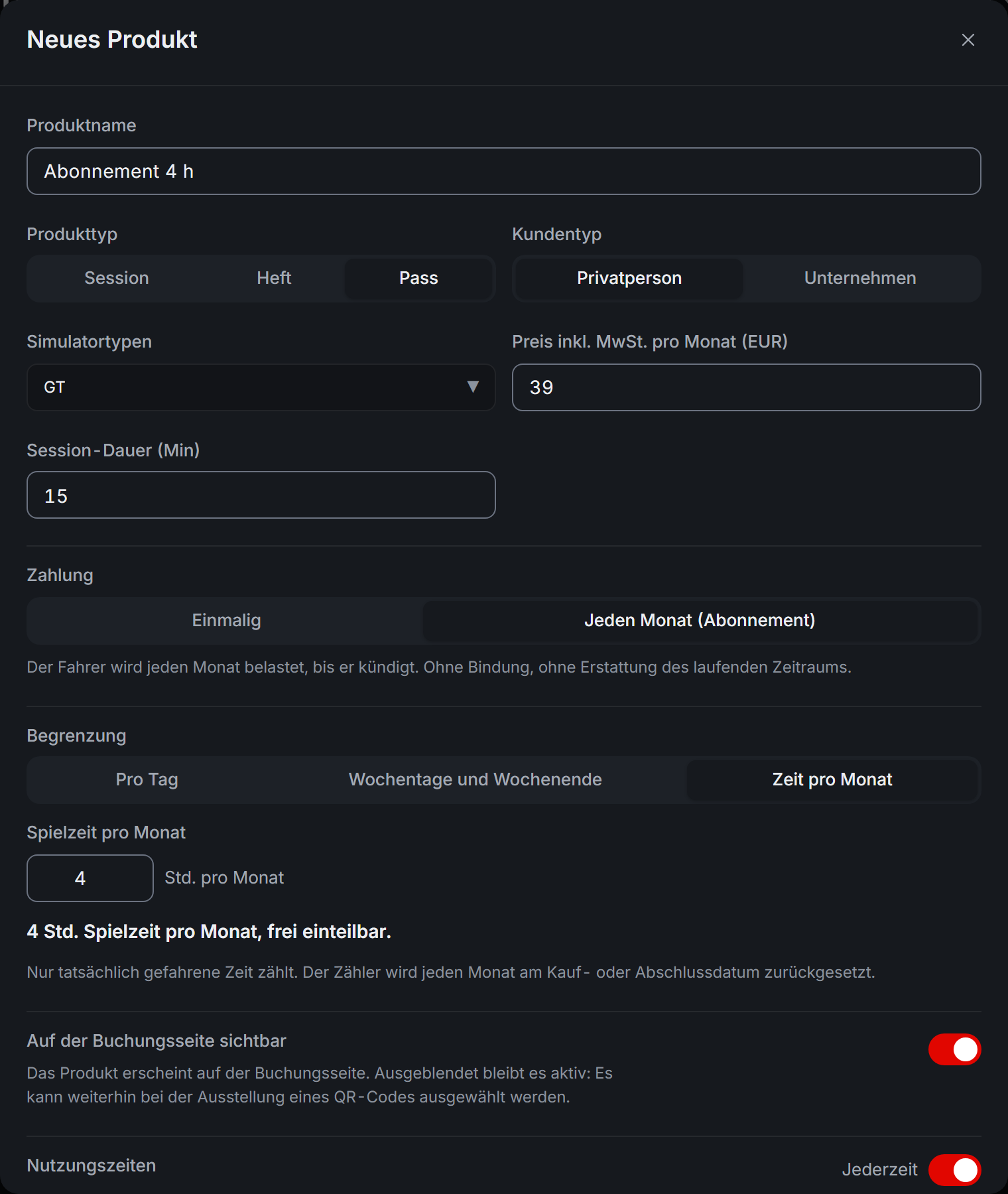
Verkauf und Zeiten einstellen, dann erstellen
Stellen Sie Auf der Buchungsseite sichtbar und Nutzungszeiten wie bei einem Heft ein: siehe Den Verkauf und die Zeiten einstellen.
Klicken Sie auf Erstellen.
Ergebnis
Das Abonnement erscheint unter Produkte mit dem Hinweis Abonnement unter seinem Namen.
Die Spalte Gültigkeit zeigt Jeden Monat an und die Spalte Nutzungen seine
Begrenzung, zum Beispiel 4 Std. / Monat.
Auf der Buchungsseite steht es unter dem Reiter Pass. Seine Karte zeigt seinen Namen, seinen Preis gefolgt von pro Monat und die Zeile „4 Std. Spielzeit pro Monat, ohne Bindung, jederzeit kündbar“.
Was der Kunde sieht
Auf der Buchungsseite, wenn er das Abonnement wählt:
- Die Schaltfläche wird zu Abonnieren;
- die Summe heißt Heute zu zahlen, gefolgt von „Danach … jeden Monat, am selben Datum. Ohne Bindung, jederzeit kündbar.“;
- das Kontrollkästchen lautet „Ich habe die Allgemeinen Geschäftsbedingungen gelesen und akzeptiere sie. Das Abonnement verlängert sich jeden Monat bis zur Kündigung.“;
- das Feld Aktionscode verschwindet: Ein Abonnement akzeptiert keinen Aktionscode.
Nach der Zahlung des ersten Monats erhält er eine E-Mail „Ihr Abonnement bei … ist aktiv“ mit seinem QR-Code, 4 Std. Spielzeit pro Monat, dem Preis pro Monat, dem Datum Nächste Zahlung und einer Schaltfläche Meinen Fahrerbereich öffnen.
Der Kunde behält einen einzigen QR-Code für die gesamte Dauer seines Abonnements. Jeder bezahlte Monat verlängert denselben QR-Code: Bei der Verlängerung wird nichts neu verschickt.
Der Fahrerbereich
Jeder Abonnent hat einen Online-Bereich in Ihren Farben, unter der Adresse
https://app.getomnisim.com/pilot/<ihre-firma>. Er meldet sich mit der E-Mail-Adresse seines
Abonnements an: Er erhält einen Anmeldelink ohne Passwort, der 15 Minuten gültig ist.
Dort findet er:
- seine verbleibende Zeit oder seine verbleibenden Sessions und das Datum der Zurücksetzung;
- seinen QR-Code, den er speichern kann;
- das Datum Nächste Zahlung;
- Karte und Rechnungen, um die Karte zu wechseln oder seine Rechnungen abzurufen;
- Abonnement kündigen.
Kündigt er, bleibt sein Zugang bis zum Ende des bezahlten Monats offen, ohne Erstattung. Er kann seine Entscheidung mit Abonnement fortsetzen zurücknehmen, solange dieser Monat nicht vorbei ist.
Inhaber eines auf einmal bezahlten Passes haben denselben Bereich, ohne den Zahlungsteil: siehe Der Fahrerbereich.
Wenn eine Abbuchung fehlschlägt
| Zeitpunkt | Was passiert |
|---|---|
| Die Abbuchung schlägt fehl | Der Kunde erhält eine E-Mail „Die Zahlung für Ihr Abonnement bei … ist fehlgeschlagen“ mit einer Schaltfläche In meinem Fahrerbereich bezahlen. Ihr Fahrerprofil zeigt Zahlung überfällig an. |
| 7 Tage lang | Sein Zugang bleibt offen. Bei Zeit pro Monat steht ihm ein reduzierter Teil seiner Zeit zur Verfügung, zum Beispiel 56 Minuten bei einem Abonnement über 4 Stunden. Der Rest kommt zurück, sobald er bezahlt. |
| Nach 7 Tagen | Das Abonnement ist Ausgesetzt: Der Simulator lehnt seinen QR-Code bis zur Zahlung ab. |
| Nach 30 Tagen Aussetzung | Das Abonnement wird gekündigt. Der Kunde erhält „Ihr Abonnement bei … ist beendet“. |
Sobald er bezahlt, kommt der Zugang zurück, und er erhält die Zeit zurück, die er nicht gespielt hat.
Ein Abonnement im Verkauf ändern
Sie können den Preis, die Begrenzung oder die Zeiten ändern. Das Formular erinnert daran: „Bestehende Abonnenten behalten ihren Preis und ihre Bedingungen. Ihre Änderungen gelten für neue Abonnements.“
Um es nicht mehr zu verkaufen, ohne die Abonnenten zu berühren, blenden Sie es unter Produkte aus oder deaktivieren Sie es. Ein Abonnement, das bereits abgeschlossen wurde, kann nicht gelöscht werden.
Ein Abonnement am Empfang verschenken oder verkaufen
Sie können den QR-Code eines Abonnements ohne Online-Zahlung ausgeben: QR-Codes › Ticket erstellen, Format Einzelticket, und dann das Abonnement auswählen.
Dieses Ticket hat die Begrenzung des Abonnements, aber keine Abbuchung: Es verlängert sich nicht. Sie müssen daher angeben, bis wann es gilt. Sein Inhaber hat ebenfalls Zugang zum Fahrerbereich, bis zum Ende des Tickets.
Gut zu wissen
- Ein Kunde kann dasselbe Angebot nicht zweimal abonnieren. Die Buchungsseite sagt es ihm: „Sie haben bereits ein laufendes Abonnement für dieses Angebot.“
- Ein Abonnement lässt sich verschenken. Der Käufer bezahlt und verwaltet es in seinem Fahrerbereich; der Beschenkte nutzt es, ohne den Preis zu sehen. Siehe Ein Ticket als Geschenk verkaufen.
- Der Monat läuft von Datum zu Datum. Am 12. abgeschlossen, wird das Abonnement am 12. jedes Monats abgebucht, und der Zähler wird an diesem Tag zurückgesetzt.
- Der erste Monat wird voll bezahlt, am Tag des Abschlusses.
- Ihre allgemeinen Geschäftsbedingungen müssen das Abonnement abdecken: Verlängerung, Kündigung, Widerrufsrecht. Dafür sind allein Sie verantwortlich.
- Sie können das Abonnement eines Kunden auch selbst kündigen: siehe Das Abonnement eines Fahrers verfolgen und kündigen.
Bei Problemen
In NEXUS
| Meldung | Ursache | Lösung |
|---|---|---|
| Zahlung erscheint nicht im Formular | Das Produkt ist kein Pass für Privatperson. | Wählen Sie Pass und Privatperson. |
| „Die Zeit pro Monat muss mindestens eine Session abdecken.“ | Die Zeit pro Monat ist kürzer als Session-Dauer (Min). | Erhöhen Sie die Zeit pro Monat oder verkürzen Sie die Dauer einer Session. |
| „Geben Sie die Gültigkeitsdauer oder das Enddatum dieses Abonnements an.“ | Sie stellen das Abonnement unter QR-Codes aus, ohne seine Gültigkeit anzugeben. | Geben Sie eine Gültigkeit für dieses Ticket ein. |
Am Simulator
| Meldung auf dem Bildschirm | Ursache | Lösung |
|---|---|---|
| „Ihre Spielzeit für diesen Monat ist aufgebraucht.“, gefolgt von „Sie steht in … Tagen wieder zur Verfügung.“ | Die Zeit des Monats ist gespielt. | Der Kunde kommt am angegebenen Datum wieder oder kauft eine Session. |
| „Abonnement ausgesetzt: Die letzte Zahlung ist fehlgeschlagen. Bezahlen Sie in Ihrem Fahrerbereich.“ | Die Abbuchung ist vor mehr als 7 Tagen fehlgeschlagen. | Der Kunde bezahlt in seinem Fahrerbereich. |
| „Dieses Abonnement ist beendet.“ | Das Abonnement wurde gekündigt und sein letzter Zeitraum ist vorbei, oder es wurde automatisch gekündigt. | Der Kunde kann auf der Buchungsseite erneut abonnieren. |
Siehe auch
Einen Pass verkaufen
Bieten Sie einen Zugang über einen Zeitraum an, begrenzt auf eine Anzahl Sessions pro Tag, pro Woche und Wochenende oder auf eine Spielzeit pro Monat, für einen oder mehrere Simulatortypen.
Ein Ticket als Geschenk verkaufen
Ihr Kunde kauft eine Session, ein Heft, einen Pass oder ein Abonnement für jemand anderen; der Beschenkte erhält sein Ticket auf seinen Namen und wählt seinen Benutzernamen am Simulator.