

サブスクリプションを販売する
毎月お支払いいただく、契約期間の縛りのないパスを提供します。お客様はオンラインで申し込み、ドライバーエリアからいつでも解約できます。
サブスクリプションは、一度にまとめてではなく毎月お支払いいただくパスです。お客様は予約ページで申し込み、 月が変わっても同じ QRコードを使い続け、いつでも解約できます。
サブスクリプションを作成する
フォームを開く
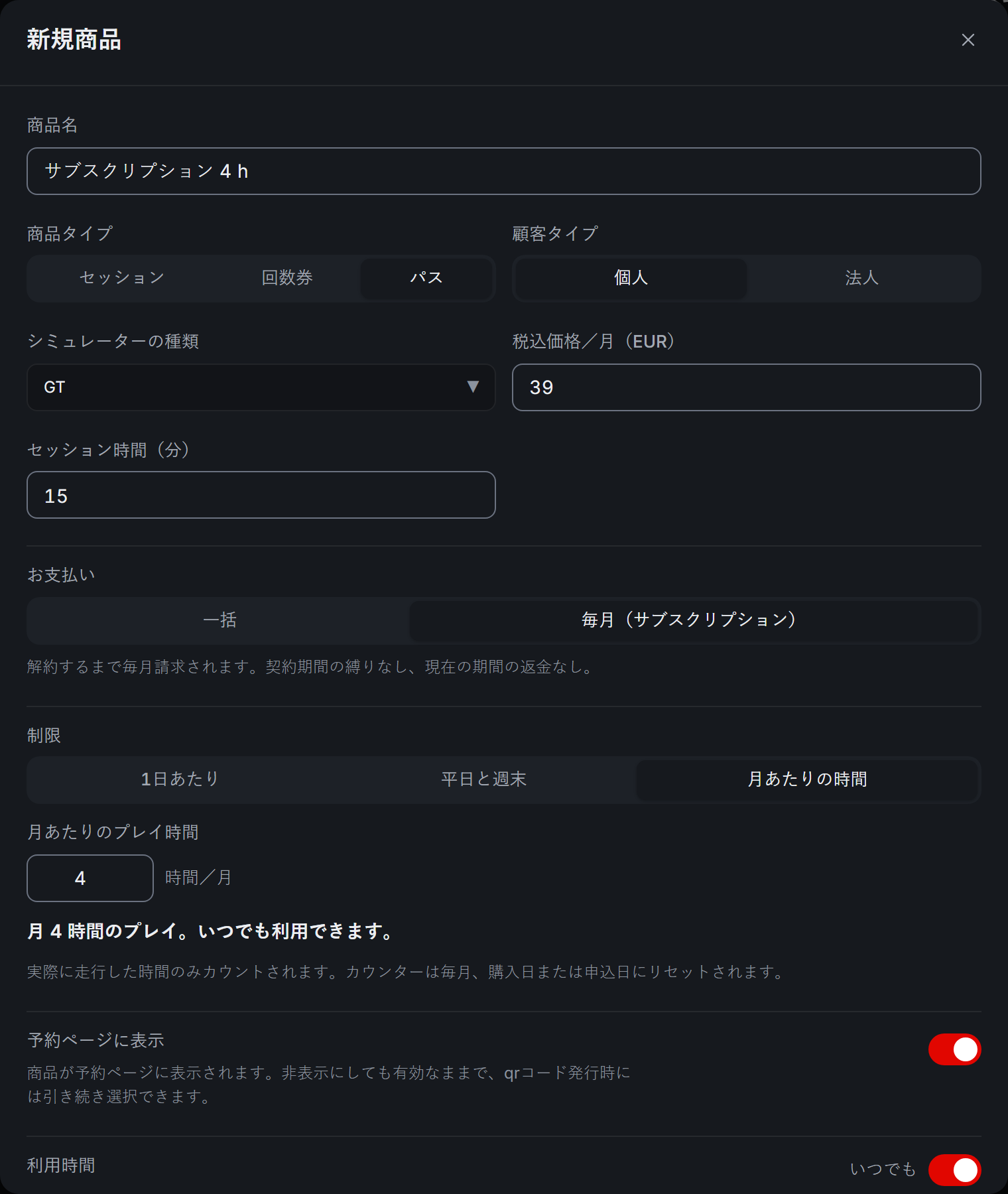
NEXUS で 商品 を開き、新規商品 をクリックして、商品タイプ で パス、顧客タイプ で 個人 を 選びます。
毎月の支払いを選ぶ
お支払い で 毎月(サブスクリプション) を選びます。フォームに次の確認が表示されます:「解約するまで毎月 請求されます。契約期間の縛りなし、現在の期間の返金なし。」
有効期間 ブロックは表示されなくなります。サブスクリプションには終了日がなく、支払いが続く限り利用できます。
支払い方法は作成時に選び、後から変更することはできません。パスをサブスクリプションに切り替えるには、新しい 商品を作成してください。
サブスクリプションの内容を入力する
| 項目 | 入力する内容 |
|---|---|
| 商品名 | 例:Abonnement 4 h。予約ページのカードのタイトルになります。 |
| シミュレーターの種類 | 1 つまたは複数のタイプ。 |
| 税込価格/月 | 毎月引き落とされる金額。 |
| セッション時間(分) | 各 セッションの長さ。分単位の整数で入力します。 |
結果
サブスクリプションが 商品 に表示され、名前の下に サブスクリプション と記されます。有効期間 列には
毎月、利用回数 列には制限(例:4 時間/月)が表示されます。
予約ページでは パス タブに表示されます。カードには名前、価格とその後に 毎月、そして 「月 4時間 のプレイ, 契約期間の縛りなし、いつでも解約可能」という行が表示されます。
お客様に表示される内容
予約ページでお客様がサブスクリプションを選ぶと:
- ボタンが 申し込む に変わります。
- 合計の見出しが 本日のお支払い になり、その後に「以降は毎月同じ日に …。契約期間の縛りなし、いつでも 解約できます。」と表示されます。
- チェックボックスの文が「利用規約を読み、同意します。サブスクリプションは解約するまで毎月更新されます。」に 変わります。
- プロモコード 欄は表示されません。サブスクリプションにはプロモコードを使えません。
初月の支払いが済むと、お客様には「… のサブスクリプションが有効になりました」というメールが届きます。QRコード、 月 4時間 のプレイ、月ごとの 料金、次回のお支払い、そして ドライバーエリアを開く ボタンが 記載されています。
お客様はサブスクリプションの期間中、1 つの QRコード だけを使います。毎月の支払いごとに同じ QRコードが 延長されるため、更新時に何かが再送されることはありません。
ドライバーエリア
加入者はそれぞれ、御社のカラーで表示されるオンラインのエリアを利用できます。アドレスは
https://app.getomnisim.com/pilot/<votre-société> です。サブスクリプションのメールアドレスで入ると、パスワード
不要のログインリンク(15 分間有効)が届きます。
ここでは次のものを確認できます:
- 残りの時間またはセッション数と、リセットされる日
- 保存できる QRコード
- 次回のお支払い の日付
- カードと請求書:カードの変更や請求書の確認
- サブスクリプションを解約
解約しても、支払い済みの月の終わりまで利用でき、返金はありません。その月が終わるまでは、 サブスクリプションを再開 で解約を取り消せます。
一括払いのパスをお持ちのお客様も、支払い関連の項目を除いて同じエリアを利用できます。 ドライバーエリア を参照してください。
引き落としに失敗した場合
| 時期 | 起きること |
|---|---|
| 引き落としに失敗 | お客様に「… のサブスクリプションのお支払いが完了しませんでした」というメールが ドライバーエリアで支払う ボタン付きで届きます。ドライバーの詳細画面には 支払い遅延 と表示されます。 |
| 7 日間 | 利用は続けられます。月あたりの時間 の場合は、時間の一部だけを使えます(例:4 時間のサブスクリプションなら 56 分)。支払いが済めば残りが戻ります。 |
| 7 日後 | サブスクリプションは 停止中 になり、支払いが済むまで筐体は QRコードを拒否します。 |
| 停止から 30 日後 | サブスクリプションは取り消されます。お客様に「… のサブスクリプションが終了しました」というメールが届きます。 |
支払いが済むとすぐに利用が再開され、プレイしていなかった時間も戻ります。
販売中のサブスクリプションを変更する
価格、制限、利用時間は変更できます。フォームに次の注意が表示されます:「現在の加入者は価格と条件を維持 します。変更は今後の申込みに適用されます。」
加入者に影響を与えずに販売をやめるには、商品 で非表示にするか無効にします。すでに申し込みのあった サブスクリプションは削除できません。
カウンターでサブスクリプションを渡す・贈る
オンライン決済なしでサブスクリプションの QRコードを渡すこともできます。QRコード › チケットを作成 で 単品チケット のフォーマットを選び、サブスクリプションを選びます。
このチケットにはサブスクリプションの制限が適用されますが、引き落としはなく、更新もされません。そのため、 有効期限を指定する必要があります。このチケットの所有者も、期限までドライバーエリアを利用できます。
知っておくと便利なこと
- 同じプランに 2 回申し込むことはできません。 予約ページに「このプランにはすでに加入中です。」と表示されます。
- サブスクリプションはギフトとして贈ることができます。 購入者が支払い、ドライバーエリアから管理します。受取人は価格を見ることなく利用できます。チケットをギフトとして販売する を参照してください。
- 1 か月は日付から日付までです。 12 日に申し込んだ場合、毎月 12 日に引き落とされ、その日にカウンターが リセットされます。
- 初月は全額、申込日にお支払いいただきます。
- 利用規約はサブスクリプションに対応している必要があります:自動更新、解約、クーリングオフ。その内容には 御社だけが責任を負います。
- お客様のサブスクリプションを御社から解約することもできます: ドライバーのサブスクリプションを確認・解約する を参照してください。
トラブルシューティング
NEXUS で
| メッセージ | 原因 | 対処 |
|---|---|---|
| フォームに お支払い が表示されない | 商品が 個人 向けの パス ではありません。 | パス と 個人 を選びます。 |
| 「月あたりの時間は少なくとも1セッション分必要です。」 | 月あたりの時間が セッション時間(分) より短くなっています。 | 月あたりの時間を増やすか、1 セッションの長さを短くします。 |
| 「このサブスクリプションの有効期間または終了日を入力してください。」 | QRコード からサブスクリプションを発行する際に、有効期間を指定していません。 | このチケットの有効期間を入力します。 |
筐体で
| 画面のメッセージ | 原因 | 対処 |
|---|---|---|
| 「今月のプレイ時間を使い切りました。」に続いて「…日後に戻ります。」 | その月の時間をプレイし終えています。 | お客様は表示された日に再来店するか、セッションを購入します。 |
| 「サブスクリプション停止中:前回のお支払いが完了していません。ドライバーエリアからお支払いください。」 | 引き落としの失敗から 7 日以上たっています。 | お客様がドライバーエリアから支払います。 |
| 「このサブスクリプションは終了しました。」 | サブスクリプションが解約されて最後の期間が終わったか、取り消されました。 | お客様は予約ページで再度申し込めます。 |