

Vender uma assinatura
Ofereça um passe pago todos os meses, sem compromisso, que o seu cliente assina online e cancela quando quiser na área do piloto.
Uma assinatura é um passe que o cliente paga todos os meses em vez de uma única vez. Ele a assina na sua página de reservas, mantém o mesmo QR code de um mês para o outro e a cancela quando quiser.
Criar a assinatura
Abrir o formulário
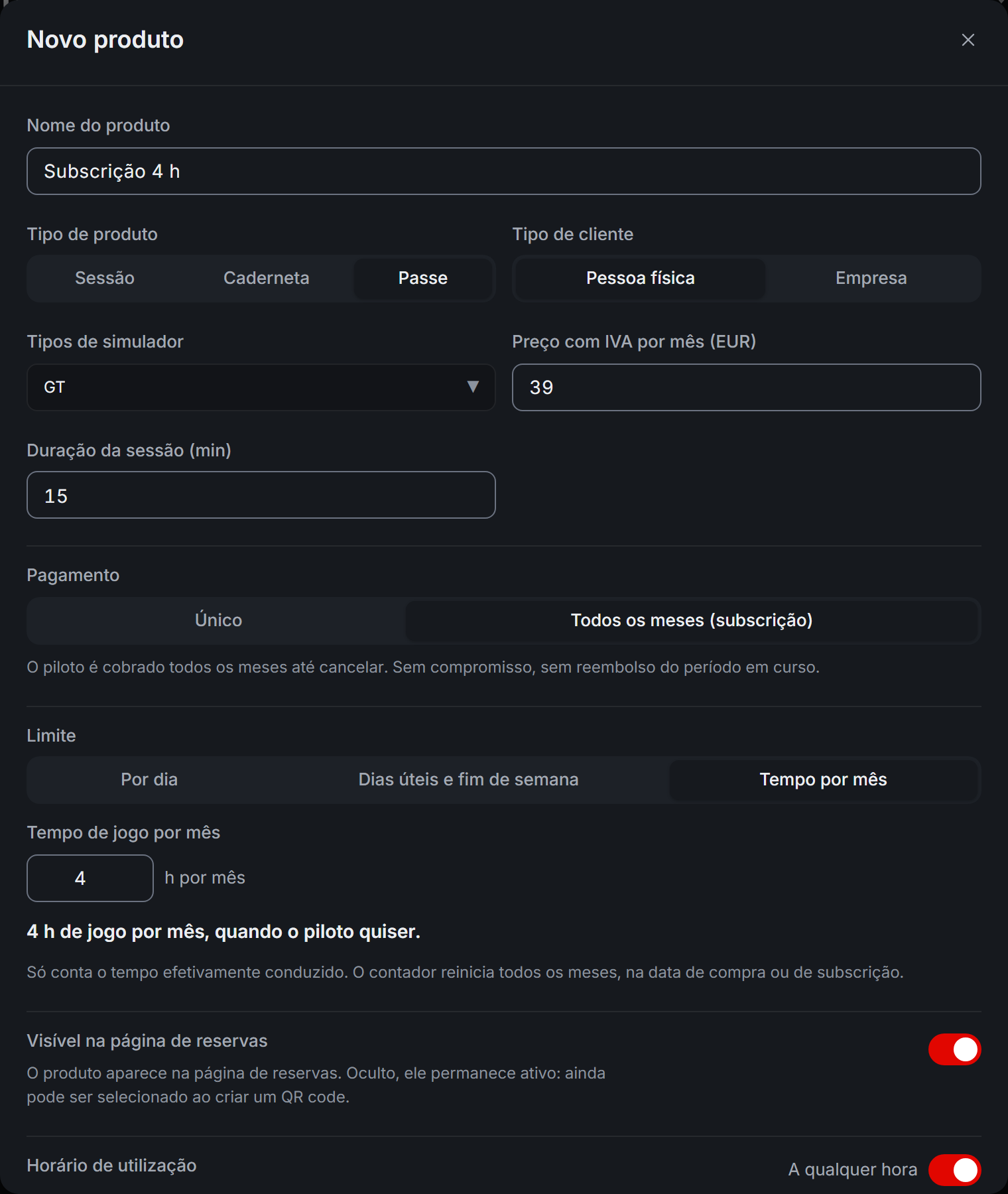
No NEXUS, abra Produtos, clique em Novo produto e escolha Passe em Tipo de produto e Pessoa física em Tipo de cliente.
Escolher o pagamento mensal
Em Pagamento, escolha Todo mês (assinatura). O formulário confirma: «O piloto é cobrado todo mês até cancelar. Sem compromisso, sem reembolso do período atual.»
O bloco Validade desaparece: uma assinatura não tem data de fim, é o pagamento que mantém o acesso aberto.
O pagamento é escolhido na criação e não pode mais ser alterado depois. Para passar de um passe para uma assinatura, crie um novo produto.
Descrever a assinatura
| Campo | O que digitar |
|---|---|
| Nome do produto | Por exemplo Assinatura 4 h. É o título do cartão na página de reservas. |
| Tipos de simulador | Um ou vários tipos. |
| Preço com IVA por mês | O valor cobrado todos os meses. |
| Duração da sessão (min) | A duração de cada sessão, em minutos inteiros. |
Definir o limite
Em Limite, escolha uma das três opções. Elas não se somam.
- Tempo por mês: em Tempo de jogo por mês, digite um número de horas, por
exemplo
4. O cliente joga esse tempo quando quiser. Só conta o tempo efetivamente rodado, e o contador volta a zero todo mês, na data da assinatura. - Por dia ou Dias úteis e fim de semana: um número de sessões, como para um passe. Veja Vender um passe.
Abaixo dos campos, uma frase resume o que você está vendendo, por exemplo «4 h de jogo por mês, quando o piloto quiser.».
Configurar a venda e os horários, e criar
Ajuste Visível na página de reservas e Horário de utilização como para uma caderneta: veja Configurar a venda e os horários.
Clique em Criar.
Resultado
A assinatura aparece em Produtos com a menção Assinatura abaixo do nome. A coluna
Validade mostra Todos os meses, e a coluna Usos o seu limite, por exemplo
4 h / mês.
Na página de reservas, ela aparece na aba Passe. O cartão traz o nome, o preço seguido de por mês, e a linha «4 h de jogo por mês, sem compromisso, cancele quando quiser».
O que o cliente vê
Na página de reservas, quando ele escolhe a assinatura:
- o botão passa a ser Assinar;
- o total se chama A pagar hoje, seguido de «Depois … todo mês, na mesma data. Sem compromisso, cancele quando quiser.»;
- a caixa de seleção passa a ser «Li e aceito as condições gerais. A assinatura é renovada todo mês até ser cancelada.»;
- o campo Código promocional desaparece: uma assinatura não aceita código promocional.
Depois do pagamento do primeiro mês, ele recebe um e-mail «Sua assinatura … está ativa» com o QR code, 4 h de jogo por mês, o Preço por mês, o Próximo pagamento e um botão Abrir minha área do piloto.
O cliente mantém um único QR code durante toda a assinatura. Cada mês pago prolonga esse mesmo QR code: nada é reenviado na renovação.
A área do piloto
Cada assinante tem um espaço online com as suas cores, no endereço
https://app.getomnisim.com/pilot/<sua-empresa>. Ele entra com o endereço de e-mail da
assinatura: recebe um link de acesso, sem senha, válido por 15 minutos.
Lá ele encontra:
- o tempo ou as sessões restantes, e a data em que o contador volta a zero;
- o QR code, que ele pode salvar;
- a data do Próximo pagamento;
- Cartão e faturas, para trocar de cartão ou encontrar as faturas;
- Cancelar minha assinatura.
Quando ele cancela, o acesso continua aberto até o fim do mês pago, sem reembolso. Ele pode voltar atrás com Retomar minha assinatura enquanto esse mês não terminar.
Os titulares de um passe pago de uma só vez têm o mesmo espaço, sem a parte de pagamento: veja A área do piloto.
Se uma cobrança falhar
| Momento | O que acontece |
|---|---|
| A cobrança falha | O cliente recebe um e-mail «O pagamento da sua assinatura … não foi concluído», com um botão Pagar na minha área do piloto. A ficha do piloto mostra Pagamento em atraso. |
| Durante 7 dias | O acesso continua aberto. Em Tempo por mês, ele dispõe de uma parte reduzida do seu tempo, por exemplo 56 minutos para uma assinatura de 4 horas. O restante volta assim que ele pagar. |
| Depois de 7 dias | A assinatura fica Suspensa: a estação recusa o QR code até o pagamento. |
| Depois de 30 dias de suspensão | A assinatura é cancelada. O cliente recebe «Sua assinatura … terminou». |
Assim que ele paga, o acesso volta e ele recupera o tempo que não tinha jogado.
Alterar uma assinatura à venda
Você pode mudar o preço, o limite ou os horários. O formulário lembra: «Os assinantes atuais mantêm o preço e as condições. As alterações aplicam-se às próximas assinaturas.»
Para parar de vendê-la sem afetar os assinantes, oculte-a ou desative-a em Produtos. Uma assinatura que já foi contratada não pode ser excluída.
Oferecer ou vender uma assinatura no balcão
Você pode entregar o QR code de uma assinatura sem pagamento online: QR codes › Criar ingresso, formato Ingresso avulso, e depois escolha a assinatura.
Esse ingresso tem o limite da assinatura, mas nenhuma cobrança: ele não se renova. Por isso você precisa indicar até quando ele vale. O titular também tem acesso à área do piloto, até o fim do ingresso.
Bom saber
- Um cliente não pode assinar duas vezes o mesmo plano. A página de reservas avisa: «Você já tem uma assinatura ativa deste plano.»
- Uma assinatura pode ser dada de presente. O comprador paga e a gerencia pela área do piloto; o presenteado a usa sem ver o preço. Veja Vender um ingresso de presente.
- O mês vai de data a data. Assinada no dia 12, a assinatura é cobrada no dia 12 de cada mês, e o contador volta a zero nesse dia.
- O primeiro mês é pago integralmente, no dia da assinatura.
- Suas condições gerais devem cobrir a assinatura: renovação, cancelamento, direito de arrependimento. Você é o único responsável por elas.
- Você também pode cancelar a assinatura de um cliente: veja Acompanhar e cancelar a assinatura de um piloto.
Em caso de problema
No NEXUS
| Mensagem | Causa | Solução |
|---|---|---|
| Pagamento não aparece no formulário | O produto não é um Passe para Pessoa física. | Escolha Passe e Pessoa física. |
| «O tempo por mês deve cobrir pelo menos uma sessão.» | O tempo por mês é menor que Duração da sessão (min). | Aumente o tempo por mês, ou reduza a duração de uma sessão. |
| «Indique a duração ou a data de fim de validade desta assinatura.» | Você está emitindo a assinatura em QR codes sem indicar a validade. | Digite uma validade para esse ingresso. |
Na estação
| Mensagem na tela | Causa | Solução |
|---|---|---|
| «Seu tempo de jogo deste mês acabou.» seguida de «Volta em … dias.» | O tempo do mês já foi jogado. | O cliente volta na data indicada, ou compra uma sessão. |
| «Assinatura suspensa: o último pagamento não foi concluído. Pague na sua área do piloto.» | A cobrança falhou há mais de 7 dias. | O cliente paga na área do piloto. |
| «Esta assinatura terminou.» | A assinatura foi cancelada e o último período terminou, ou ela foi cancelada. | O cliente pode assinar de novo na página de reservas. |
Veja também
Vender um passe
Ofereça um acesso por um período, limitado a um número de sessões por dia, por dias úteis e fim de semana, ou a um tempo de jogo por mês, em um ou vários tipos de simulador.
Vender um ingresso de presente
Seu cliente compra uma sessão, uma caderneta, um passe ou uma assinatura para outra pessoa; o presenteado recebe o ingresso no próprio nome e escolhe seu apelido na estação.